Дилинговый центр Forex EuroClub
Дилинговый центр Forex EuroClub
|
Добавление, удаление индикаторов
Пользователь может создавать индикаторы самостоятельно, брать готовые индикаторы из TradeStation. Кроме того, в Trading Desk VPro встроены следующие готовые индикаторы:
Optimal Tracking Filter By John Ehlers
В списке перечислены встроенные индикаторы, их количество постоянно растет. Другие индикаторы Вы можете добавить из Omega TradeStation или самостоятельно написать на встроенном языке Trading Language.
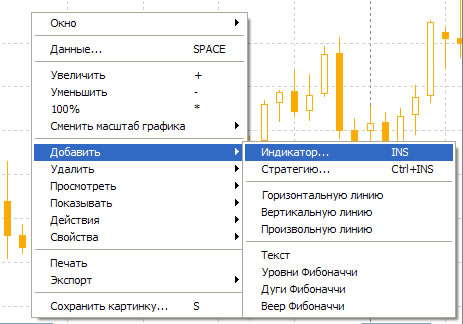
Добавление индикатора Для построения на графике инструмента какого-либо индикатора нажмите правую кнопку мыши в окне графика и выберите пункт меню «Добавить» и далее пункт «Индикатор» (либо в главном меню программы в разделе «Окна» выберите пункт «Добавить» и далее пункт «Индикатор»).
Также Вы можете нажать на клавиатуре горячую клавишу Insert или нажать на иконку на панели инструментов.
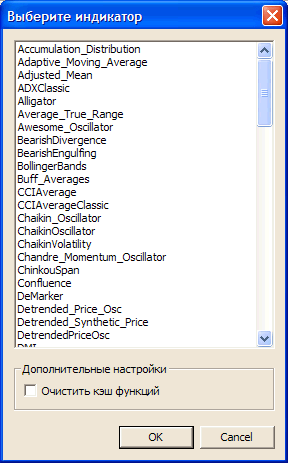
Перед Вами появится окно со списком доступных индикаторов. Дважды щелкните левой кнопкой мыши по нужному индикатору, либо выделите индикатор щелчком левой кнопки мыши, затем нажмите кнопку «ОК».
Опция «Очистить кэш функций» имеет следующее назначение. Если пользователь добавил индикатор, который использует некоторые функции, то эти функции при компилировании записываются в кэш компьютера. Если пользователь потом эти функции изменил, то индикатор будет работать со старым вариантом этих функций до тех пор, пока либо не будет очищен кэш, либо не будет перезапущен Trading Desk VPro.
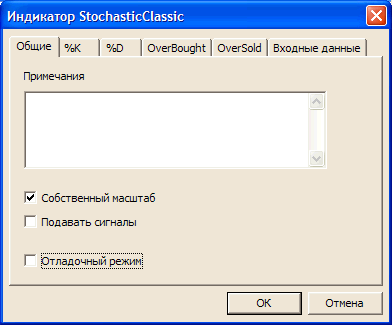
После этого появится окно свойств индикатора.
Более подробно свойства индикаторов рассмотрим в другом разделе. В этом разделе укажем, что опция «Собственный масштаб» позволяет открывать индикатор в собственном подокне или в одном окне с графиком цены (поверх него). Если флажок для этой опции поставлен, то индикатор открывается в собственном подокне, которое располагается ниже графика цены. Если флажок не поставлен, то индикатор открывается в одном окне с графиком цен.
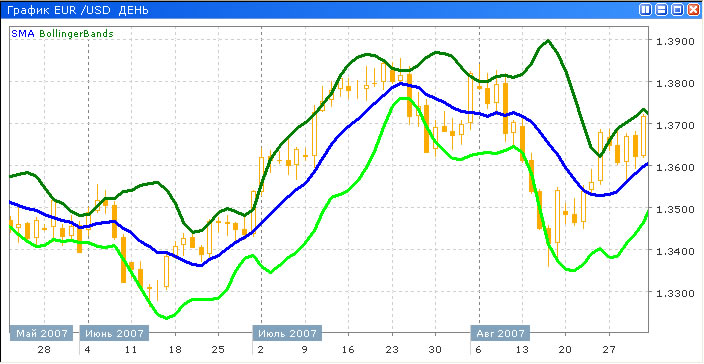
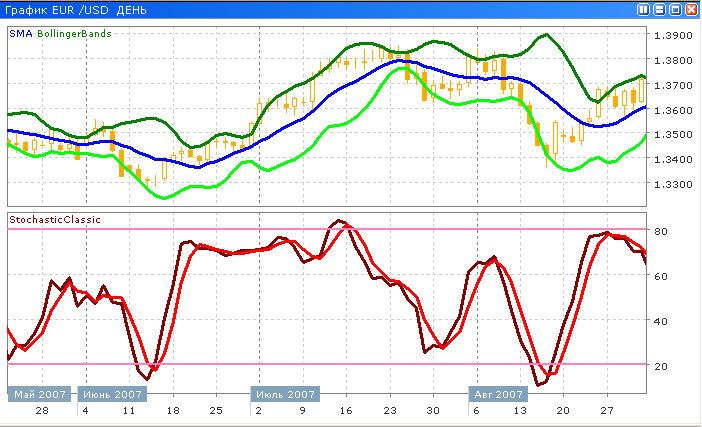
Размещение индикатора поверх графика цены выглядит следующим образом:
Список добавленных на график индикаторов располагается в левом верхнем углу окна графика.
Каждое новое подокно для индикатора размещается ниже предыдущего:
В каждом новом подокне можно размещать только один индикатор. При добавлении индикаторов, в левом верхнем углу окна пишутся названия всех индикаторов, построенных для данного графика.
Удаление индикатора Для того, чтобы удалить индикатор, щелкните левой кнопкой мыши по любой его линии, чтобы выделить ее. Затем нажмите на клавиатуре клавишу Del или нажмите на иконку на панели инструментов.
Либо щелкните по любой линии индикатора правой кнопкой мыши и в появившемся контекстном меню выделите пункт «Удалить» и далее пункт «Выделенный объект». Если вы хотите удалить все индикаторы для данного графика, выберите пункт «Все индикаторы».
Эти действия также доступны из главного меню – пункт «Окна», затем пункт «Удалить» и далее пункт «Выделенный объект» или «Все индикаторы».
|