Дилинговый центр Forex EuroClub
Дилинговый центр Forex EuroClub
|
Экспорт и импорт скриптов
Система Trading Desk VPro позволяет пользователям создавать экспортные библиотеки собственных скриптов, а также импортировать в систему скрипты из таких библиотек.
Экспорт скриптов. Для того, чтобы экспортировать пользовательские скрипты в библиотеку, нажмите на иконку
После этого появится окно «Экспорт скриптов».
В списке слева перечислены все скрипты, созданные и сохраненные пользователем. В списке справа – скрипты, которые будут помещены в экспортную библиотеку. Для того, чтобы переместить скрипт из списка слева в список справа, нажмите на кнопку « > ». Для обратного перемещения нажмите кнопку « < ».
При экспорте скрипты могут добавляться в библиотеку с исходным кодом, написанным на Trading Language, и без него. Для того чтобы добавить скрипты в библиотеку с исходным кодом, поставьте флажок для опции «Включать исходный текст». В противном случае оставьте опцию без изменения. Если Вы хотите, например, передать или продать другому пользователю индикатор или функцию, но не хотите чтобы он знал как этот индикатор действует и не собираетесь передавать ему исходный код, экспортируйте скрипт в библиотеку не включая исходного кода.
После того, как Вы выбрали все необходимые скрипты для экспорта, нажмите на кнопку «Экспортировать».
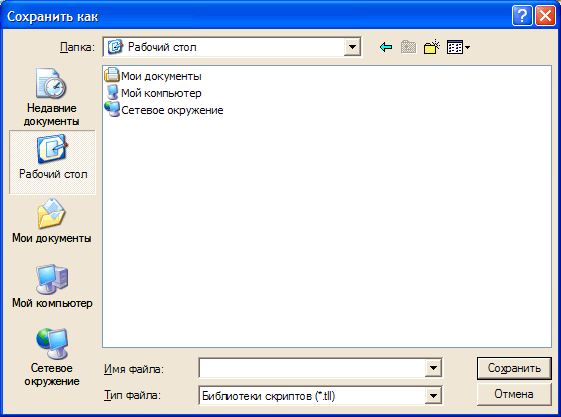
После этого появится окно для сохранения файла библиотеки. По умолчанию предлагается сохранить его в папке «Мои документы».
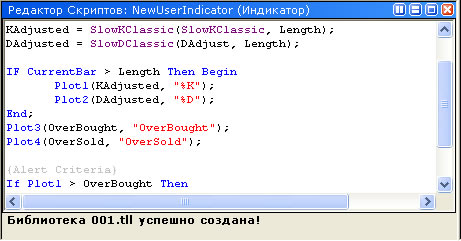
Введите название для файла библиотеки в соответствующем поле и нажмите кнопку «Сохранить». В указанном Вами месте будет сохранен файл с расширением .tll, а в строке подсказок редактора скриптов появится надпись «Библиотека *.tll успешно создана!».
Импорт скриптов. Для того, чтобы импортировать пользовательские скрипты из библиотеки *.tll в систему Trading Desk VPro, нажмите на иконку
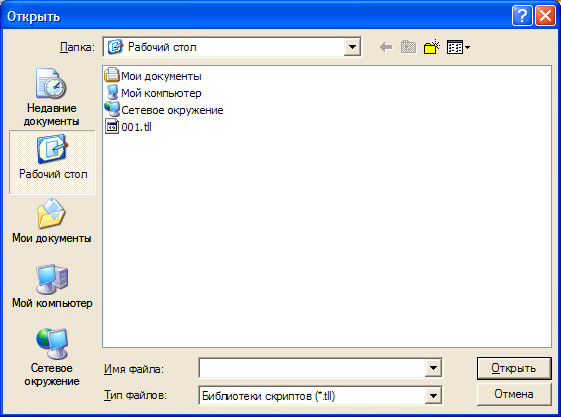
После этого появится окно «Открыть».
В окне выберите нужный файл с расширением *.tll и нажмите на кнопку «Открыть».
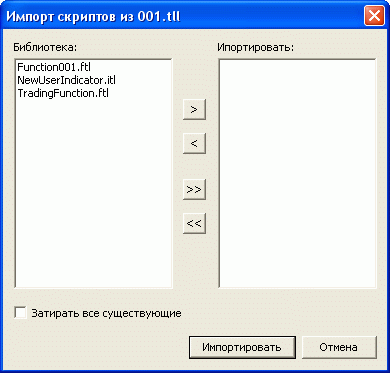
После этого появится окно «Импорт скриптов из *.tll».
Здесь в списке слева перечислены скрипты, содержащиеся в выбранной библиотеке. В списке справа – скрипты, выбранные для импорта. Для того, чтобы переместить скрипт из списка слева в список справа, нажмите на кнопку « > ». Для обратного перемещения нажмите кнопку « < ». Для того, чтобы переместить все скрипты в список справа, нажмите на кнопку « >> », для обратного перемещения нажмите кнопку « << ».
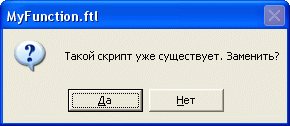
Если Вы поставили флажок для опции «Затирать все существующие», то при импорте при совпадении имен скриптов, содержащихся в системе и в библиотеке, скрипты в системе будут заменяться одноименными скриптами из библиотеки. Если флажок не поставлен, а имена скриптов совпадают, то появится окно, предлагающее заменить или оставить без изменения скрипт в системе.
После того, как в окне «Импорт скриптов из *.tll» Вы выбрали необходимые скрипты для импорта, нажмите на кнопку «Импортировать». После этого выбранные скрипты станут доступными для работы, а файлы с данными названиями появятся в папке «C:\Program Files\Trading Desk VPro\SCRIPTS». |
 на панели задач.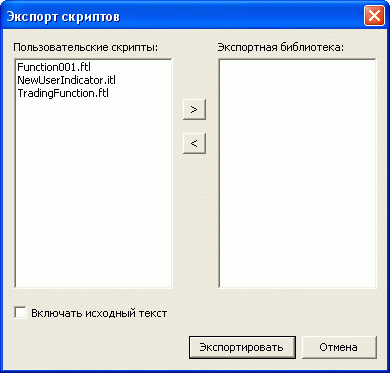
 на панели задач.